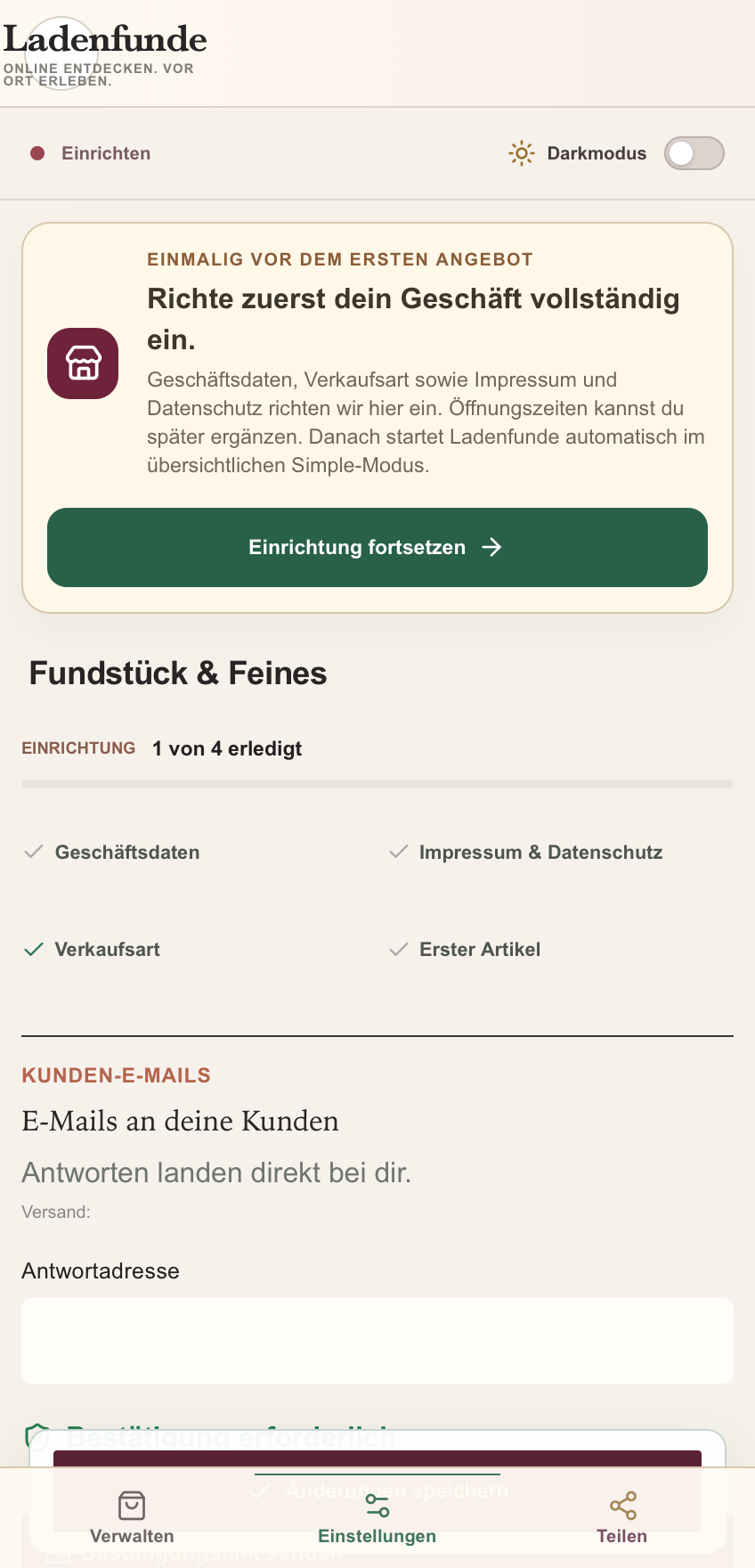
Deinen Laden einrichten
Fülle die Angaben Schritt für Schritt aus. Die Übersicht zeigt dir, was schon erledigt ist und was noch fehlt.
Beim ersten Start führt Ladenfunde dich durch die Einrichtung. Du hinterlegst deine Geschäftsdaten, Öffnungszeiten sowie Impressum und Datenschutz und wählst, wie du verkaufen möchtest. Wenn du Onlinebestellungen anbietest, ergänzt du die dafür nötigen Rechtstexte. Danach kannst du im Simple-Modus direkt mit deinem Tagesgeschäft loslegen.
Fülle die Angaben Schritt für Schritt aus. Die Übersicht zeigt dir, was schon erledigt ist und was noch fehlt.
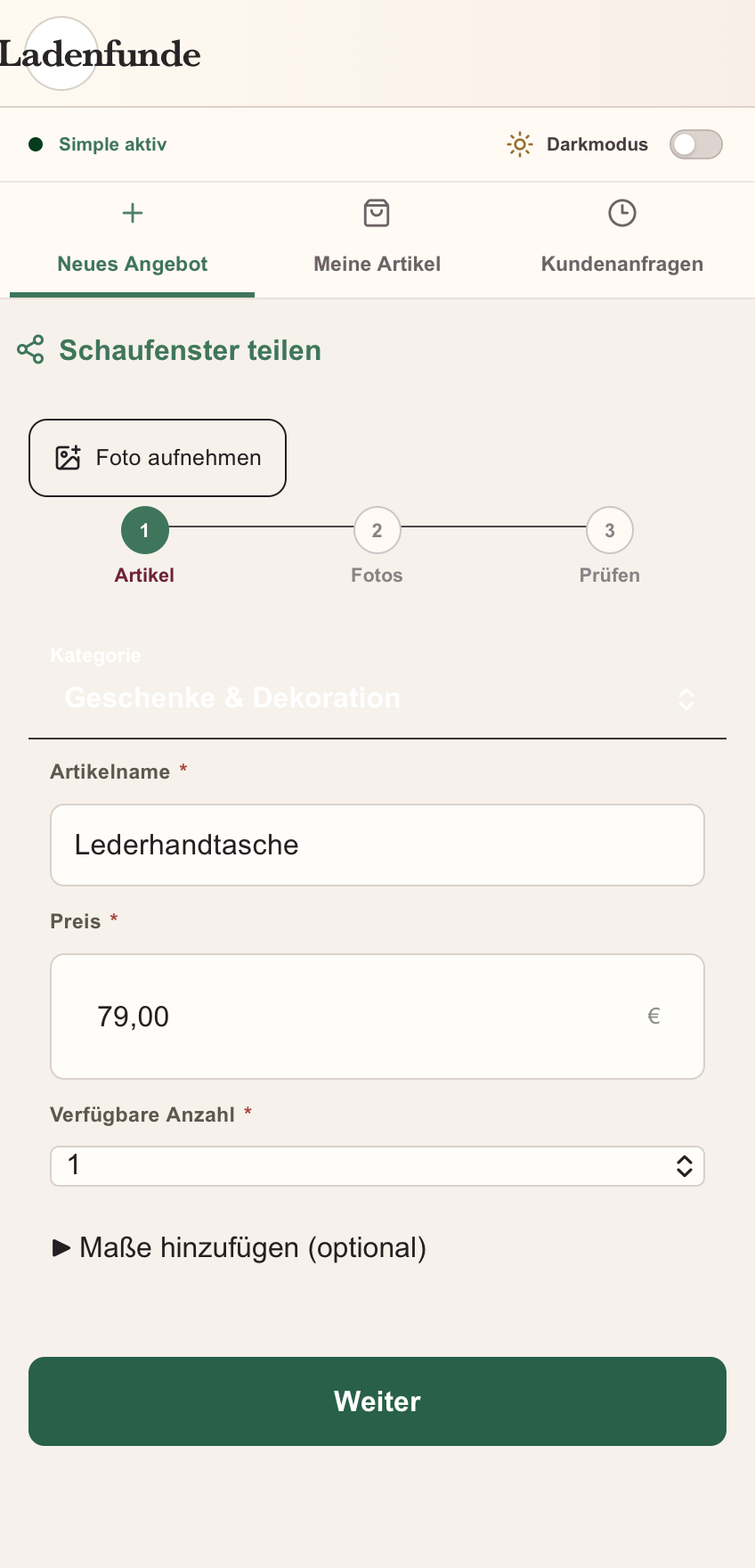
Tippe auf „Neues Angebot“, gib Name, Preis und Menge ein und füge ein Foto hinzu. Prüfe dein Angebot und veröffentliche es.
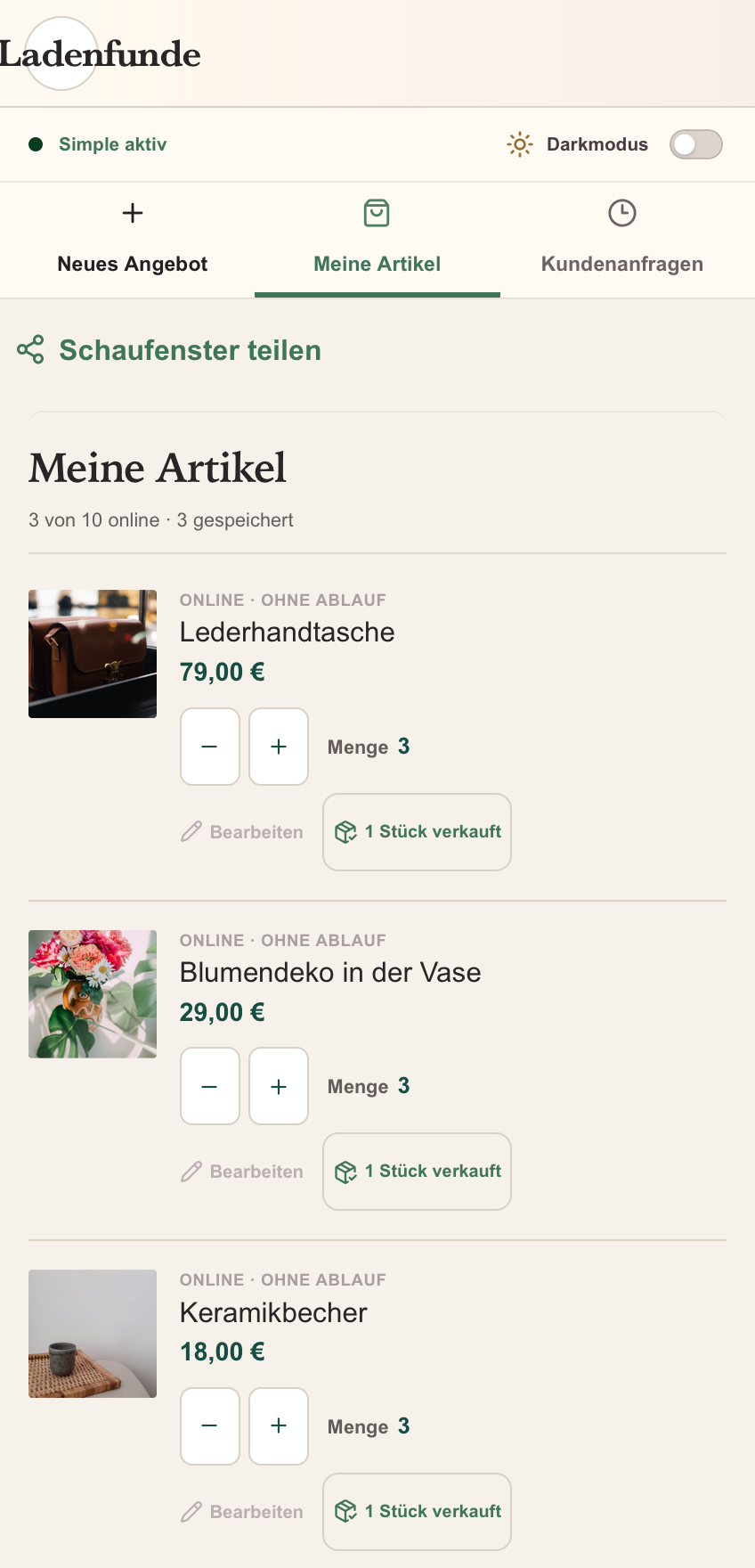
Unter „Meine Artikel“ siehst du, was online ist. Passe die verfügbare Menge an, wenn du etwas im Laden verkaufst.
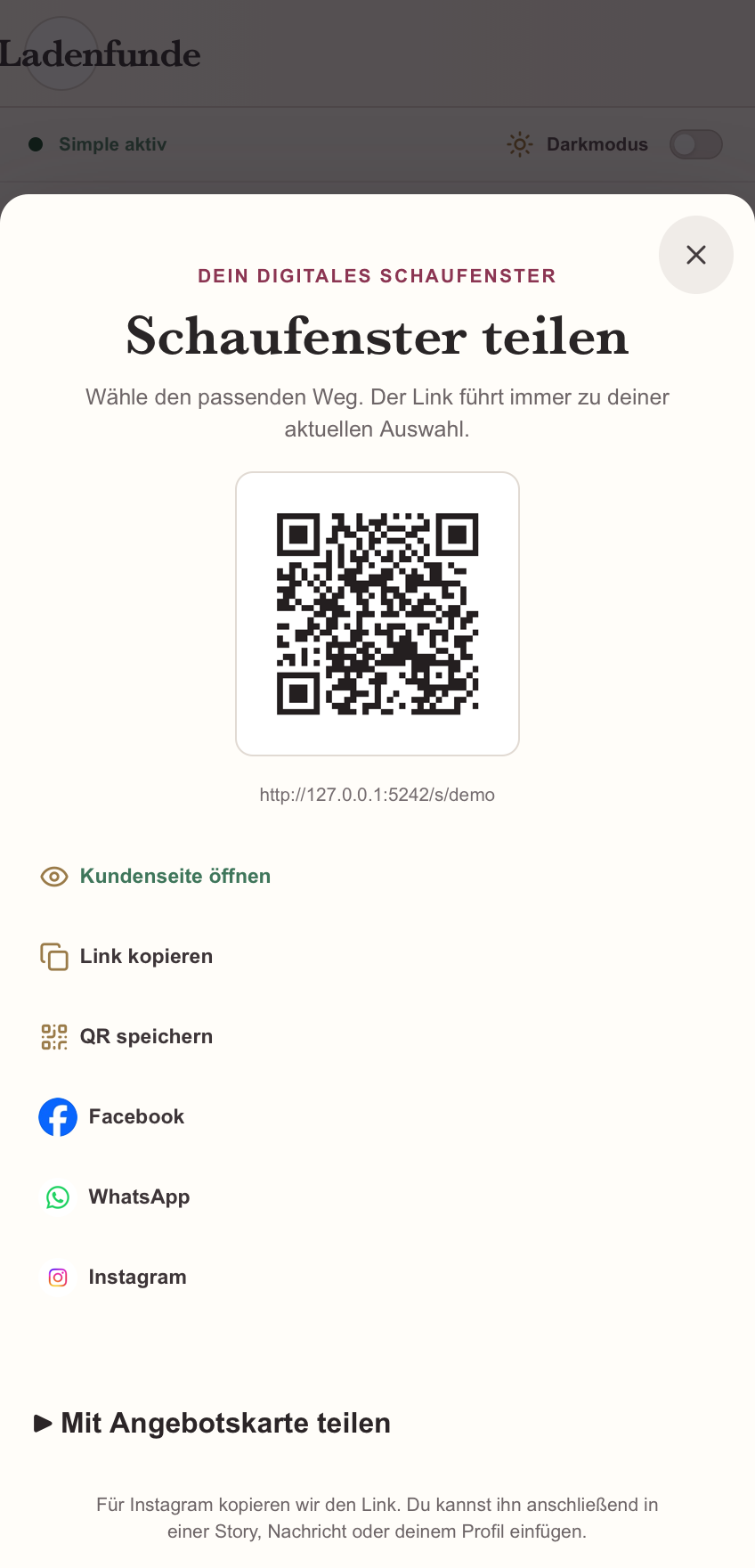
Kopiere deinen Schaufenster-Link, speichere den QR-Code oder wähle eine Angebotskarte für deine Story oder Nachricht.
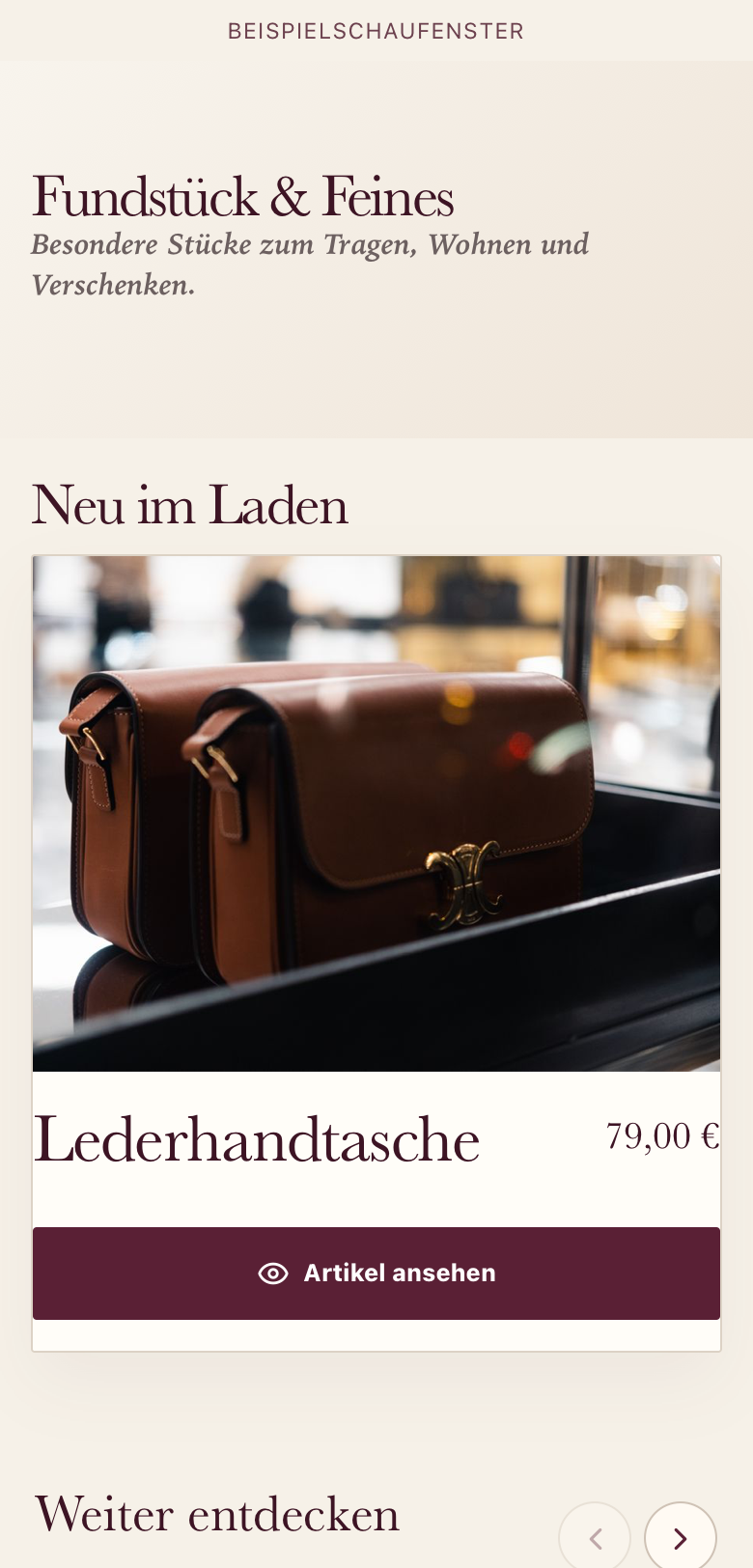
Die Lederhandtasche fällt sofort ins Auge. Ein Tipp auf „Artikel ansehen“ öffnet Fotos, Preis und Beschreibung.
Wähle unten ein Motiv. In der Händler-App speicherst du die Karte als Bild und fügst den passenden Link zu deiner Story oder Nachricht hinzu.
Mit deinem Logo, einem eigenen Geschäftsfoto und einem von mehreren vorgegebenen Stilen gibst du der Kundenseite deinen Look. Für einen saisonalen Wechsel kannst du ein vorbereitetes Motiv wählen.
Dein Schaufenster hat eine feste Webadresse. Teile sie per WhatsApp, hinterlege sie im Social-Media-Profil oder drucke den QR-Code für deinen Laden. Wenn du deine Angebote austauschst, führt derselbe Link weiterhin zu deiner aktuellen Auswahl.
Bei einer Abholanfrage prüfst du den Bestand und bestätigst, ob du das Stück zurücklegen kannst. Bezahlt und abgeholt wird im Laden. Ist der Onlinekauf für deinen Laden freigeschaltet, können Kunden vor der Abholung online bezahlen.
In Ladenfunde stellst du ausgewählte Artikel mit Preis und verfügbarer Menge ein. Für diesen Bestand brauchst du keine Anbindung an Kasse oder Warenwirtschaft.
Ladenfunde berücksichtigt Reservierungen und Bestellungen im eigenen Bestand. Verkaufst du eines dieser Stücke direkt im Laden, passt du die Menge in Ladenfunde an.
Wenn du parallel im Laden verkaufst, kann das letzte Stück gerade über die Theke gegangen sein. Mit der optionalen Händlerfreigabe wird der Betrag beim Onlinekauf zunächst nur autorisiert. Du prüfst den Bestand und bestätigst die Bestellung. Erst dann wird der Betrag eingezogen. Alternativ kannst du den Direktkauf mit sofortiger Zahlung aktivieren.
Verwalte deine Angebote und Kundenanfragen direkt auf dem Smartphone. Deine Kundschaft öffnet das Schaufenster über den Link im Browser.